Excel集計をAIに頼む前に:元データの整形と検算の進め方
AIによる表計算分析では、入力の形と検算方法が結果を左右します。売上集計を例に、確認できる分析依頼を作る手順を解説します。
作業用コピーと集計条件を用意する
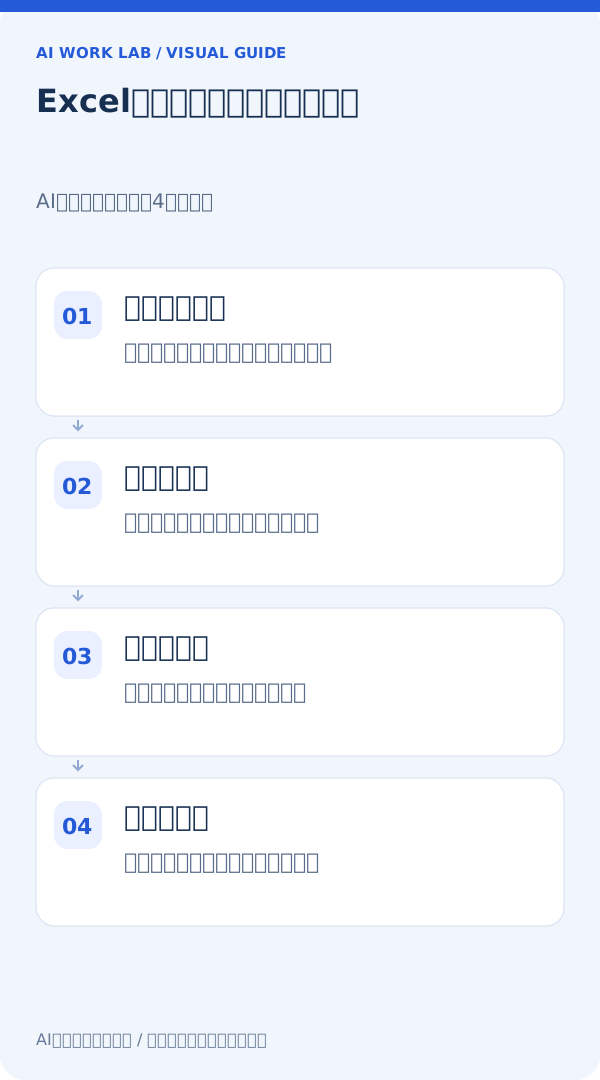
最初に元ファイルを保存し、AIに渡す作業用コピーを作ります。顧客名や個人情報を含む場合は利用条件と社内承認を確認します。分析の目的は「売上を見る」ではなく、「当月と前月の部署別税抜売上を比較し、返品を差し引く」のように、期間、単位、対象行を指定します。
一行一件の表に整える
OpenAIの分析ガイドでは、明確な列見出しと一行一レコードの構造が推奨されています。途中の空行、結合セル、小計行、複数の無関係な表は集計条件を曖昧にします。元の帳票は残したまま分析用の表を別に用意し、日付、数値、文字列の型もそろえます。
計算前にデータの理解を確認する
いきなり集計を依頼せず、対象シート、行数、列名、欠損値、重複の候補を先に示してもらいます。「税込と税抜のどちらか」「売上日と入金日のどちらを使うか」など、判断が必要な点を質問するよう指示します。想定外の行が除かれていれば、この段階で気付きやすくなります。
指示に検算用の数字を含める
集計結果と同時に、対象件数、対象金額の合計、除外件数、除外理由を出してもらいます。Excel側でSUMやピボットテーブルを使った独立した集計と照合すると、誤ったフィルターや二重計上を見つけやすくなります。AIが出した二つの数字だけを比較しても、同じ誤りを共有している可能性があります。
手順と出力をレビューする
コードを使った分析なら計算式、グループ化、欠損値の扱いを確認します。ChatGPTの公式ガイドも、生成されたコードや前提のレビューを勧めています。数式の追加やファイル変換を行った場合は、元の書式や参照が保たれているかを別途確認します。グラフの見栄えだけで正しさを判断しないでください。
月次運用は条件をテンプレート化する
再利用する指示には、列の意味、集計対象期間、返品の扱い、出力列、検算項目を固定します。毎月の確認では、列追加やシート名変更などの差分を最初に点検します。AIの分析結果と検算結果、確認日を残しておけば、後から数字の根拠を説明しやすくなります。
依頼文の例
「売上明細シートを読み、集計する前に列名と対象件数を示してください。日付列で指定月を抽出し、部署別に税抜金額を合計してください。返品は符号を変えずに含め、日付や金額が空の行は別表にしてください。最後に対象件数、除外件数、全体合計、部署別合計の総和を示してください」というように、作業と検証を同時に指定します。この例は自社の列名と会計上のルールに合わせて調整し、対象データの意味をAI任せにしないでください。確認が終わる前の出力を正式な記録や実績として扱わず、確認者が原資料に戻れるようにしておきます。少人数で試す場合も同じ確認手順を守り、結果にばらつきがあれば原因を記録してから対象を広げましょう。
公式情報・出典
情報確認日:2026.11.14。仕様・提供条件は変更される場合があります。
Data analysis with ChatGPT ↗Gemini in Google Sheets ↗更新履歴
2026.11.14:記事専用アイキャッチを追加設定(一覧・記事冒頭・OGP)、本文とURLを維持