Claude Codeの始め方:既存プロジェクトで安全に修正を任せる手順

コードの読解、修正、コマンド実行まで行うClaude Code。小さな不具合修正を題材に、依頼・権限・検証の進め方を解説します。
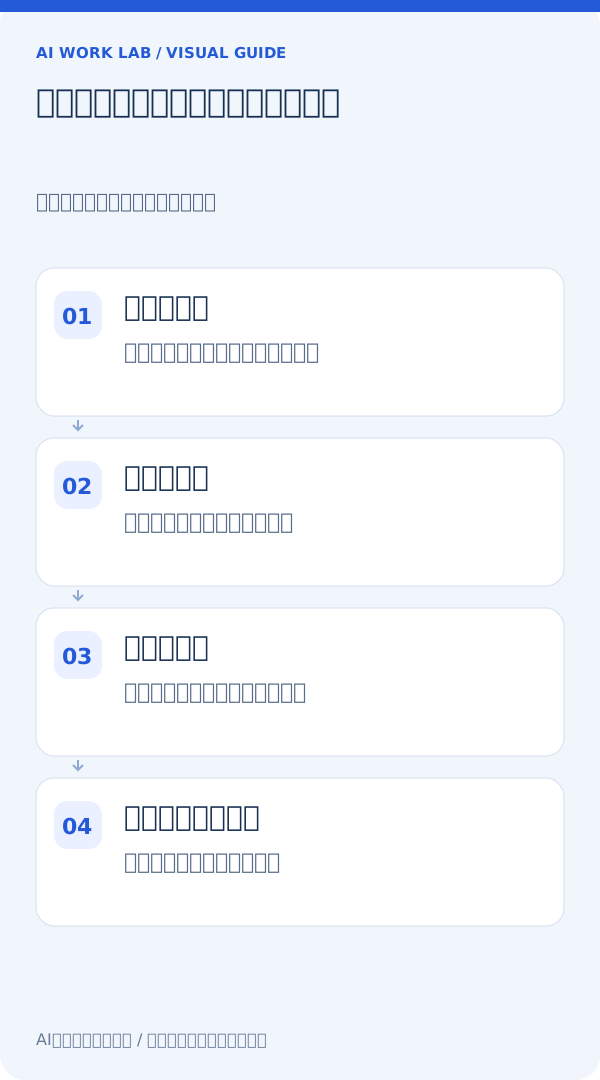
Claude Codeでできること
Claude Codeはコードベースを読み、ファイルを編集し、コマンドを実行する開発支援エージェントです。公式はターミナル、IDE、デスクトップ、ブラウザでの利用を案内しています。チャットにコードを貼って回答を得る使い方から、実際のプロジェクトで作業する使い方へ進めたい人向けの選択肢です。利用経路や契約によって条件が異なるため、まず公式のOverviewと利用予定の環境の案内を確認します。
初回は小さな修正を選ぶ
初めて任せる題材は、再現手順がある表示崩れ、入力チェック、既存処理の境界値修正など、終了条件が明確なものが適しています。作業用ブランチを作り、変更前の状態を保存します。最初の依頼では目的、再現手順、期待結果、変更してよい範囲、確認方法を伝えましょう。「全体を改善して」だけでは、意図しない設計変更まで含まれやすくなります。
依頼文の例
たとえば「この画面で空文字を保存するとエラーになる。空文字は未入力として扱いたい。既存の保存APIとDB定義は変更せず、原因を調べて最小限の修正を行い、未入力・通常入力・上限文字数を確認してください」と依頼します。これは当編集部の依頼例です。対象ファイルを断定できない場合は無理に指定せず、調査結果から影響範囲を示してもらうと、思い込みを固定せずに進められます。
権限設定は操作範囲に合わせる
公式セキュリティ文書は、権限モードによって承認なしで実行できる操作が変わることを説明しています。Manual modeでは読み取りを基本とし、編集やコマンド実行時に承認を求めます。Auto modeでは分類器による操作の審査が行われます。画面や版、組織設定によって初期値は異なり得るため、開始時のモードを確認してください。プロジェクト外のファイルやネットワークへの厳密な制限が必要なら、権限ルールとサンドボックスの設定を併せて確認します。
完了判定は差分と実行結果で行う
回答に「完了」と表示されても、期待した動作が確認できたとは限りません。変更ファイルの差分、実施した検証、未確認の条件を提出してもらいます。修正箇所に関係するテストや再現操作を実行し、失敗時はエラーの全文と条件を渡しましょう。業務ルール上の必須チェックは依頼文だけに頼らず、既存CIなどでも確認すると、担当者が変わっても品質を維持しやすくなります。
導入判断は修正後の手直しまで測る
比較する指標はコード生成の速さだけではありません。依頼準備、確認、レビュー、手直しを含む総作業時間と、差し戻しの理由を記録します。ChatGPTやGeminiなど別の開発支援手段と比較する場合も、同じ課題と同じ確認条件にそろえましょう。利用料金や上限は契約と利用経路で異なるため、本記事では一律の費用や削減率を示しません。
公式情報・出典
情報確認日:2026.11.14。仕様・提供条件は変更される場合があります。
Claude Code Overview ↗Claude Code Security ↗Claude Code Best practices ↗更新履歴
2026.11.14:記事専用アイキャッチを追加設定(一覧・記事冒頭・OGP)、本文とURLを維持