ClaudeでPDF・Excelを分析するには?ファイル形式の違いと確認手順

Claudeへの資料アップロードから要約・集計・レポート作成まで。PDFとその他の文書の読み取り方の違い、数値確認の進め方を整理します。
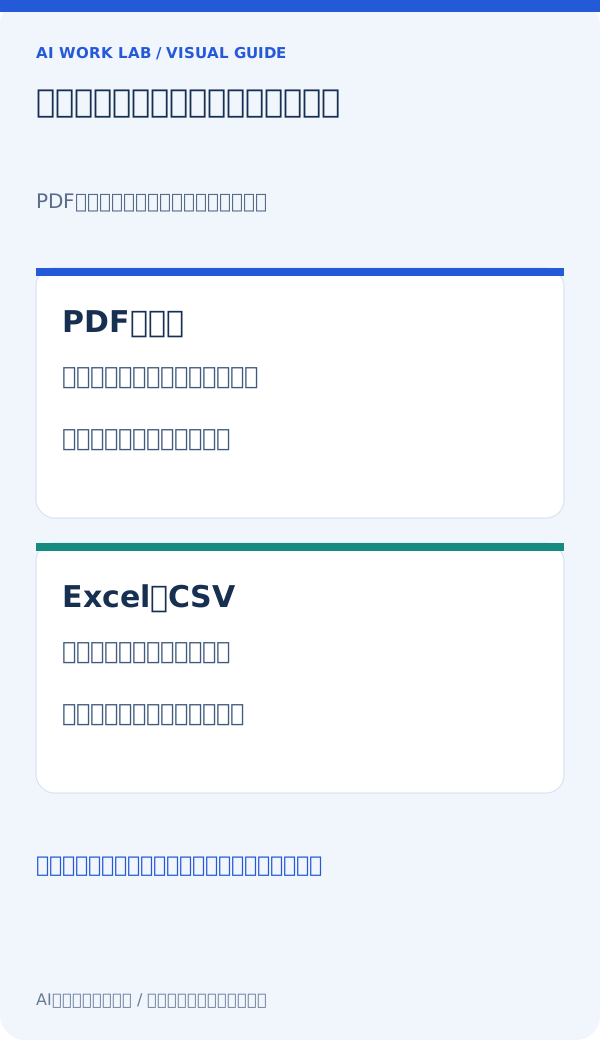
ファイル分析は読み取り方の確認から
Claudeの公式ヘルプはPDF、DOCX、CSV、TXT、HTML、ODT、RTF、EPUB、JSON、XLSXなどの文書アップロードを案内しています。XLSXのアップロードにはコード実行・ファイル作成機能を有効にする必要があります。対応拡張子であっても、レイアウトや埋め込み画像を常に同じように読み取れるとは限りません。資料を渡す前に、分析したい対象が文章、数値表、図、画像のどれかを決めましょう。
PDFの図表と、文書に埋め込まれた画像は区別する
2026年11月14日に確認した公式ヘルプでは、100ページ以下のPDFは文章と視覚要素の両方を分析し、101〜1000ページのPDFは文章のみを処理すると案内されています。PDF以外の文書は文章抽出が中心で、埋め込み画像を解釈できない場合があります。図表が結論を左右する資料は該当ページを分け、読み取った内容を原本と照合します。PDFのページを指定する際は、紙面に印刷された番号より、ビューア上のページ番号を使うと位置のずれを減らせます。
要約を依頼するときの型
当編集部の依頼例は「この資料だけを根拠に、目的、結論、根拠となる数値、未確定事項、担当者が次に行うことに分けて整理してください。各項目に根拠ページを付け、資料にない内容は未記載としてください」です。資料内の事実とAIによる提案を別欄にすると、元の文書に書かれていない判断が混ざることを防ぎやすくなります。要約を社外へ出す前には、引用部分と重要な数値を人が原本で確認します。
ExcelやCSVの集計は定義を先に伝える
売上表なら売上日と入金日、税込と税抜、返品を含めるかで集計結果が変わります。ファイルと一緒に列の意味、対象期間、除外条件、単位、丸め方法を伝えてください。最初に行数、列名、欠損、重複の確認を依頼し、その後に集計へ進むと、入力の取り違えを見つけやすくなります。合計値だけでなく、抽出条件と計算方法も残しておけば、担当者がExcelで検算できます。
分析結果を配布用ファイルへ仕上げる
公式はコード実行・ファイル作成機能によるExcel、PowerPoint、Word、PDFの作成を案内しています。提供範囲はFreeを含む各プランですが、組織管理者が機能を制限できる場合があります。集計結果から報告書を作る際は、まず数値と結論を確定し、その後に構成と見た目を調整しましょう。完成ファイルは実際の利用アプリで開き、数式、改ページ、文字化け、グラフの凡例を確認します。
機密資料と利用条件の確認
業務資料は所属組織のルールに従い、必要な範囲だけを共有します。個人向け契約と組織向け契約、機能の設定によって条件が変わるため、すべての利用で同じデータ取り扱いになるとは考えないでください。アップロードできないときは、ファイル容量だけでなく抽出後の文章量や組織設定も確認します。料金や利用上限は本記事では固定せず、利用中のプラン画面と公式ヘルプでの再確認を勧めます。
公式情報・出典
情報確認日:2026.11.14。仕様・提供条件は変更される場合があります。
Upload files to Claude ↗Create and edit files with Claude ↗更新履歴
2026.11.14:記事専用アイキャッチを追加設定(一覧・記事冒頭・OGP)、本文とURLを維持